文档目录
【电脑】掌握powershell连接ssh
Tensquare
2026-08-11
270 阅读
0
1
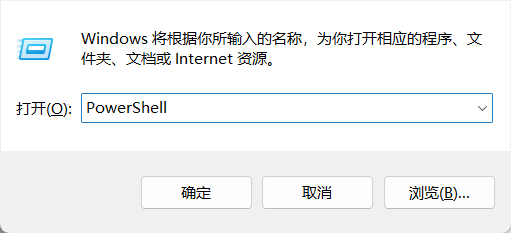
win+r打开运行
输入“PowerShell”
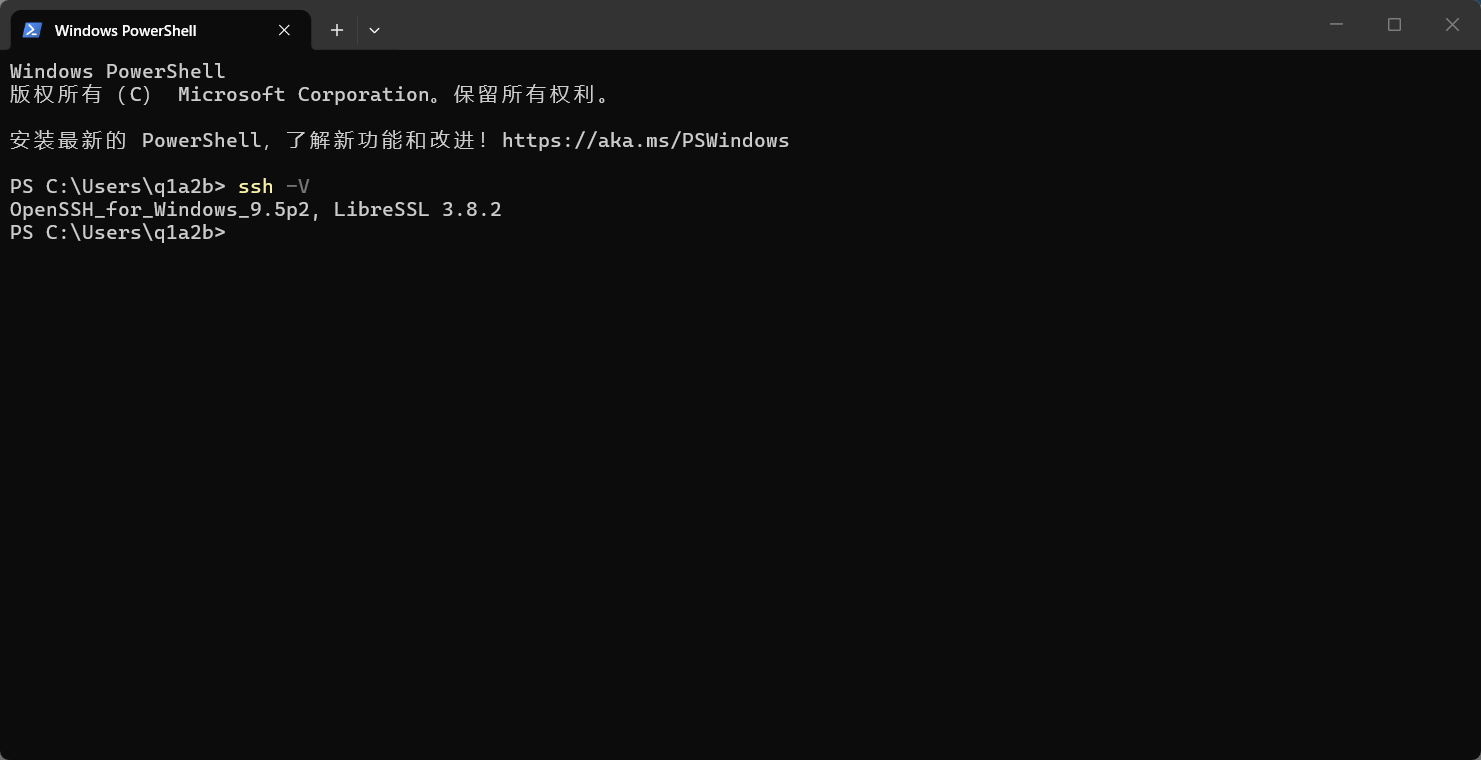
输入"ssh -V"确保你支持ssh
如果能看到版本号(如 OpenSSH_for_Windows_8.1p1),说明已经安装好了。如果没有,可以按提示通过系统“设置”>“应用”>“可选功能”搜索“OpenSSH 客户端”进行安装,或在管理员权限的 PowerShell 中运行 Add-WindowsCapability -Online -Name OpenSSH.Client~~~~0.0.1.0
一切准备就绪后,在命令行中输入基础连接命令,格式如下:
ssh 用户名@服务器IP地址或域名例如,要连接到 IP 为 192.168.1.100 的服务器,用户名为 root,就输入:
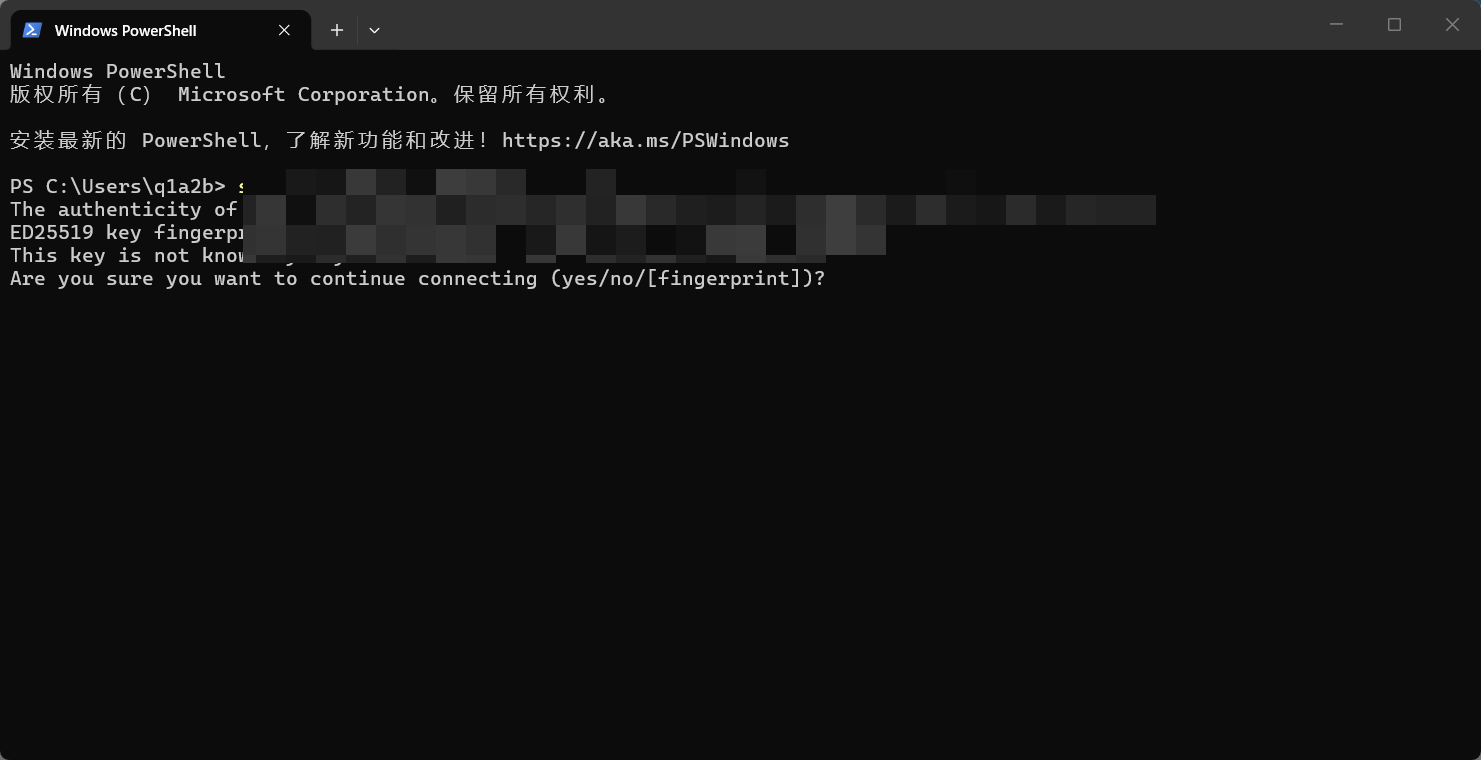
ssh root@192.168.1.100如果是第一次连接,系统会提示确认服务器的身份指纹,输入 yes 并回车即可。之后根据提示,输入对应用户的密码(注意:输入密码时屏幕不会有任何显示,这是正常的安全机制),按回车键就能登录成功了。
端口号要用 -p 参数 来指定:
ssh -p 114514 root@192.168.1.100随后出现的输入yes
然后输入你的密码
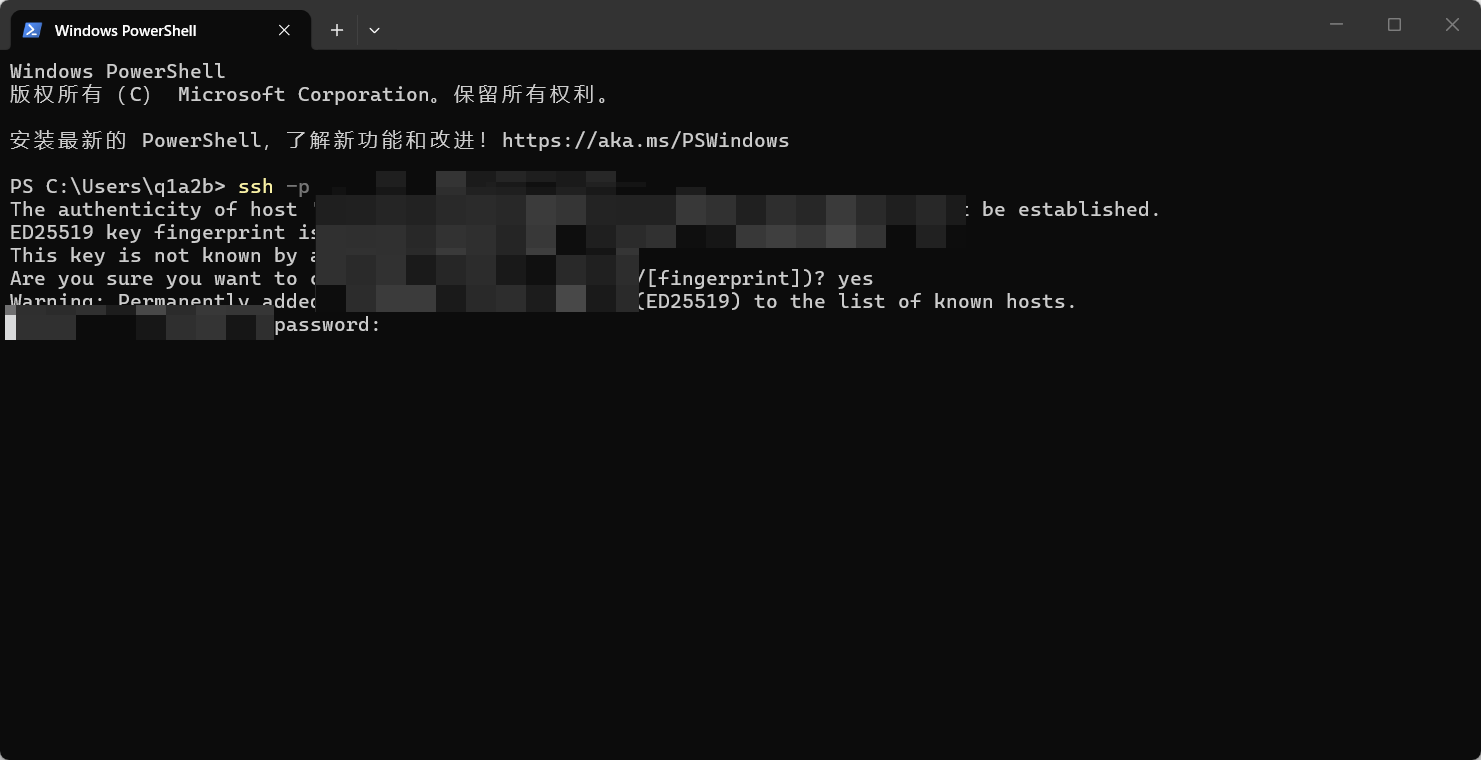
注意!Linux的密码输入不会显示,所以建议直接复制粘贴
然后回车即可
这篇文档对您有帮助吗?